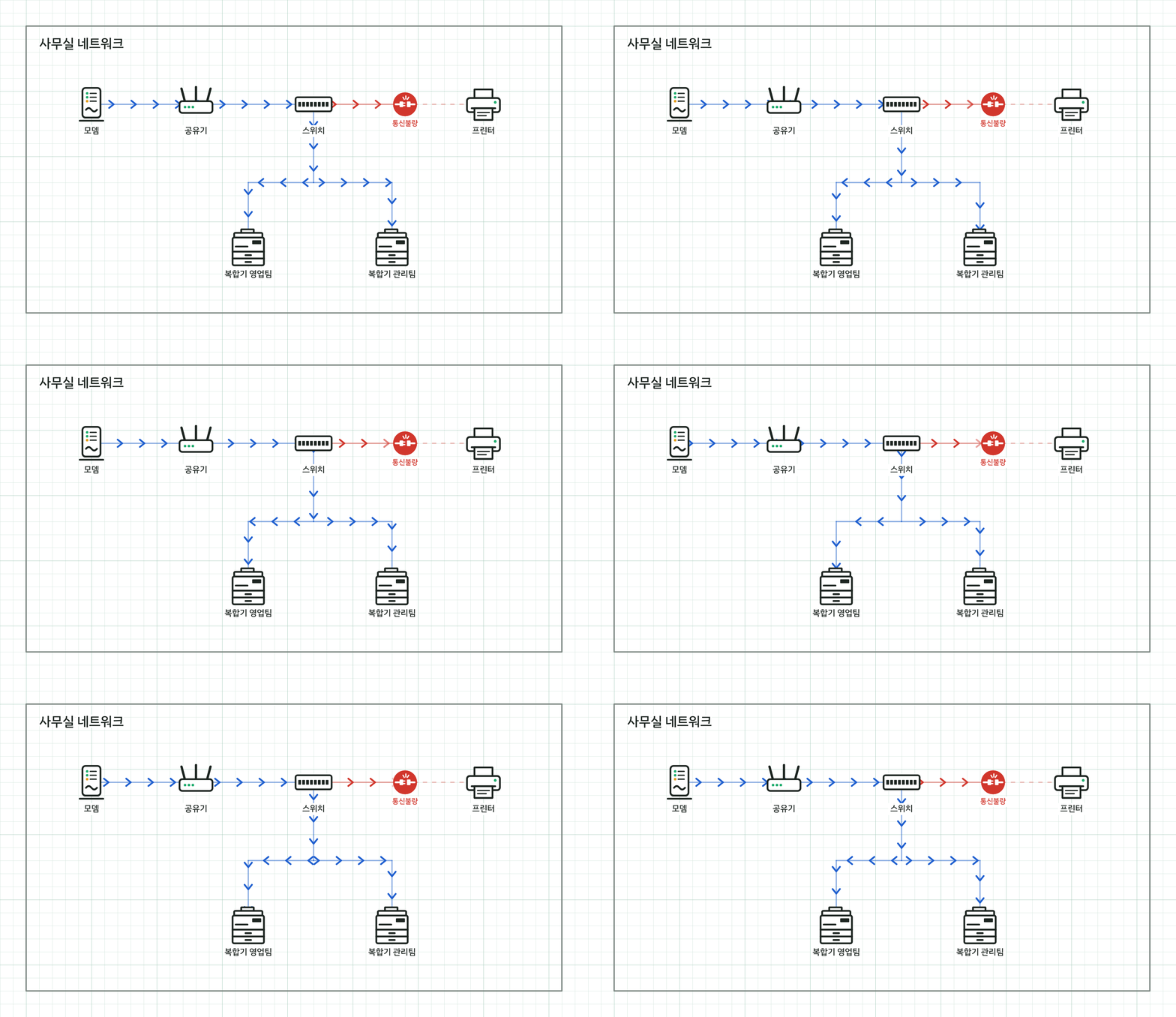
세 단계로 그립니다
-
1
장비를 놓습니다
복합기, 프린터, 공유기, 스위치, 모뎀 아이콘을 모눈 위에 놓고 이름을 적습니다. 모든 점이 모눈 칸에 맞춰 붙습니다.
-
2
선으로 잇습니다
아이콘에서 아이콘으로 선을 그으면 서로 붙어서, 장비를 옮겨도 선이 따라옵니다. 흐름선은 네트워크가 흐르는 방향을 화살표로 보여 주고, 버튼 하나로 방향을 바꿉니다.
-
3
문제 구간을 표시해 보냅니다
통신불량 표시를 흐름선 위에 올리면 그 뒤로 흐름이 끊긴 것이 보입니다. 원하는 범위를 골라 PNG나 움직이는 GIF로 저장해 문자나 메신저로 보냅니다.
이럴 때 씁니다
-
자리를 바꾸거나 사무실을 옮길 때
복합기와 공유기를 어디에 둘지, 선이 어디로 지나갈지 미리 정리합니다.
-
고장 난 구간을 설명할 때
복합기나 프린터가 응답하지 않을 때 어느 구간이 끊겼는지 그림으로 보여 주면 전화로 설명하기 쉬워집니다.
-
설치 계획을 맞출 때
장비를 어디에 두고 선을 어떻게 이을지 동료나 고객과 한 장으로 먼저 맞춥니다.
들어 있는 기능
- 모눈에 맞춰 붙는 선·네모·세모·동그라미·글자와 지우개
- 장비 아이콘 6종: 복합기, 프린터, 공유기, 스위치, 모뎀, 통신불량
- 아이콘에 붙는 선과 이어지는 흐름선, 방향 바꾸기
- 흐름선 위 통신불량 표시와 끊긴 구간 표시
- 범위를 골라 PNG·GIF로 저장, 워터마크 없음
- 되돌리기, 복제, 자동 저장, 배치도 목록
광고
자주 묻는 질문
- 돈이 드나요?
- 모든 기능을 무료로 씁니다. 회원가입도 필요 없습니다. 운영비는 화면 한쪽에 나오는 광고로 마련합니다.
- 그린 배치도는 어디에 저장되나요?
- 쓰는 브라우저에 자동으로 저장되고, 어디로도 전송되지 않습니다. 다른 PC에서는 보이지 않으니 필요한 배치도는 PNG나 GIF로 저장해 두세요.
- 저장한 그림에 로고가 붙나요?
- 붙지 않습니다. 그린 그대로 저장됩니다.
- 휴대폰에서도 되나요?
- 마우스와 키보드로 그리는 PC 화면에 맞춰 만들었습니다. 그리는 일은 PC에서 하기를 권합니다.